OpenAI
Criar uma conclusão de chat
Com o bloco OpenAI, você gera uma resposta a partir das perguntas do usuário e a exibe de volta no seu bot.
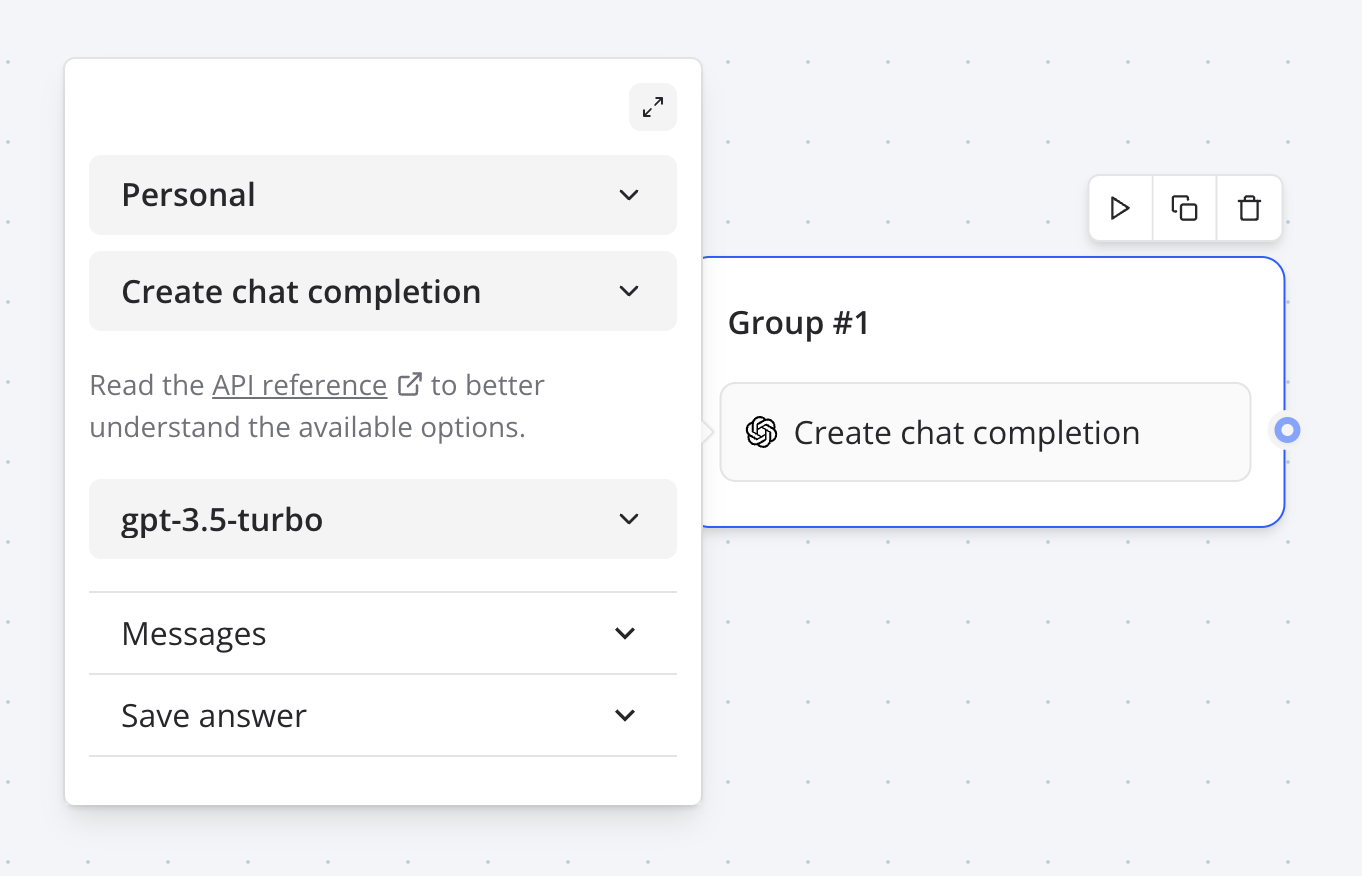
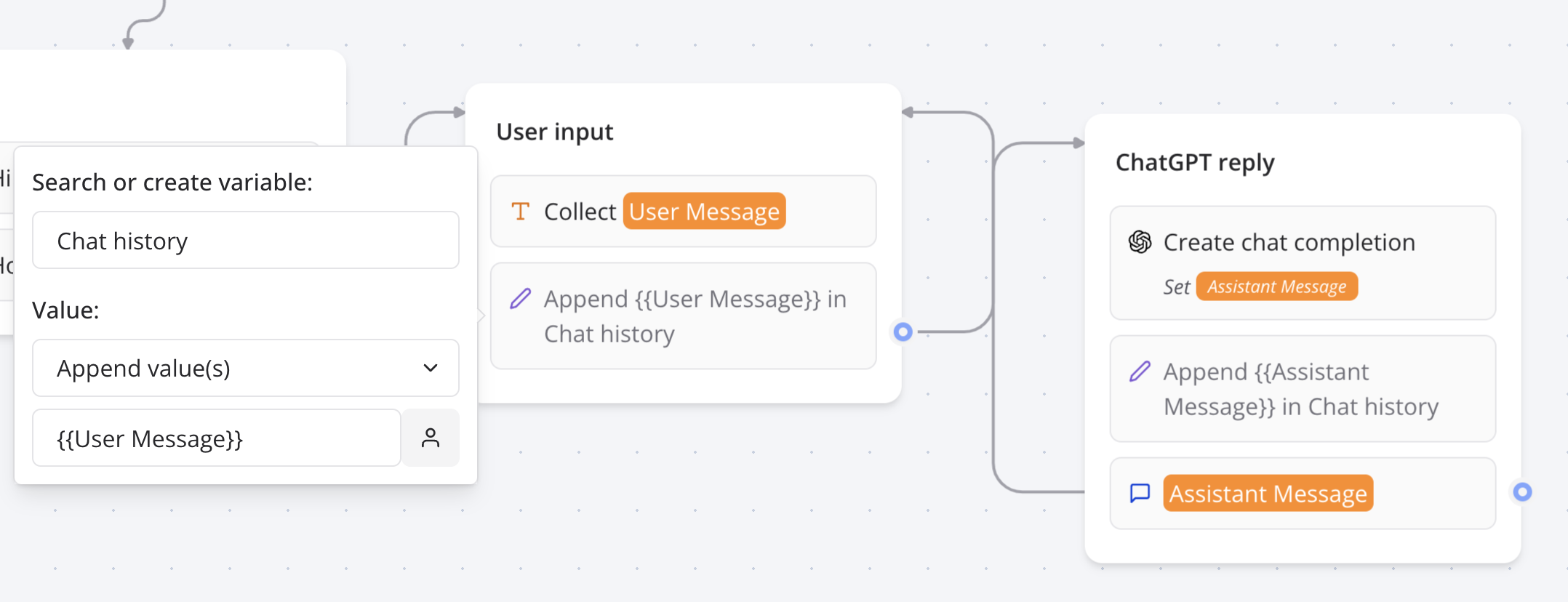
Esta integração traz um tipo de mensagem prático, o Dialogue, que permite passar à OpenAI o histórico salvo de mensagens do assistente e do usuário:
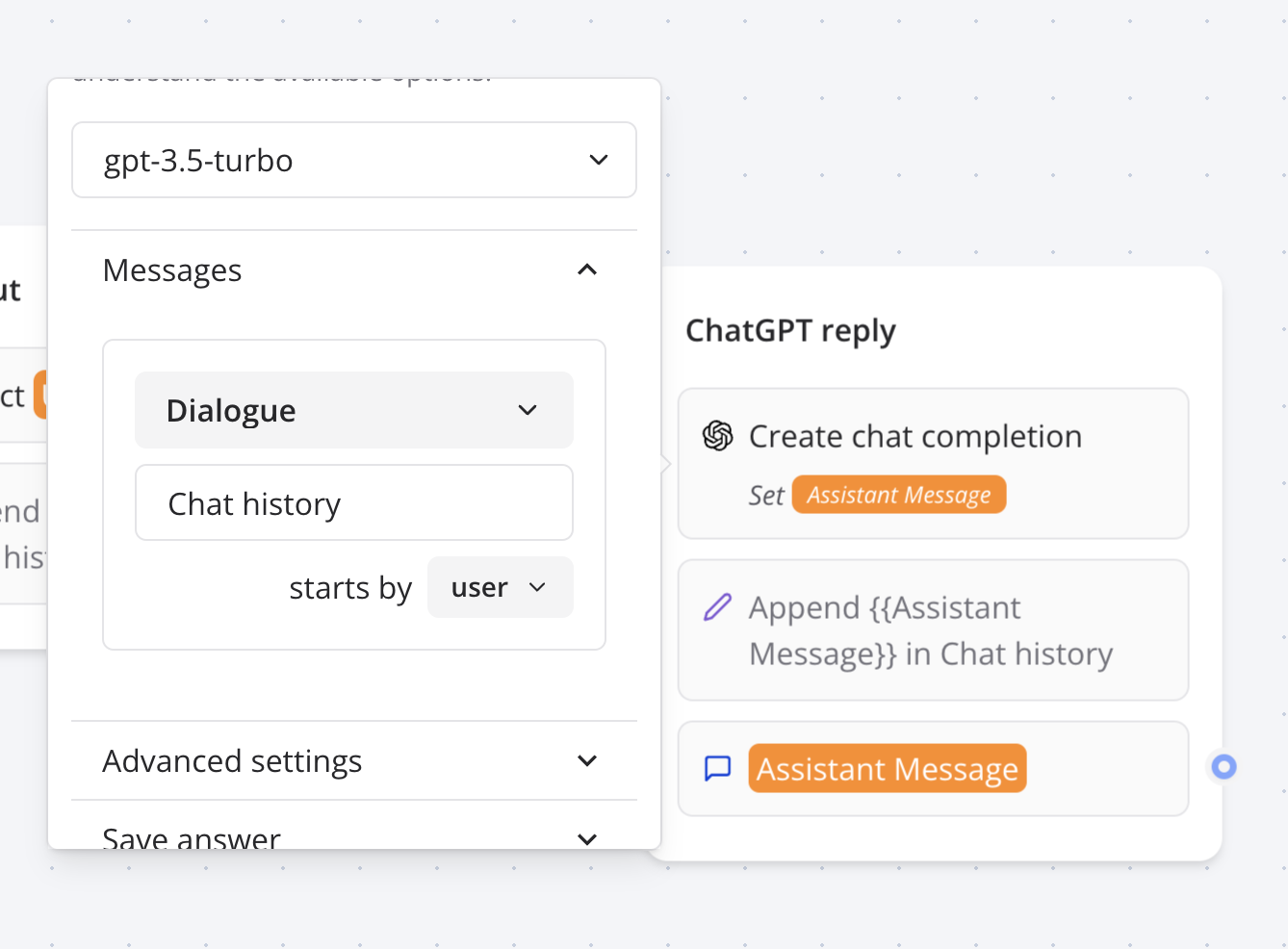
Depois, basta dar ao bloco OpenAI acesso a essa sequência de mensagens:
Ferramentas
A seção de ferramentas permite adicionar funções que o modelo da OpenAI pode executar. Veja um exemplo de função chamada getWeather, que devolve 'Sunny and warm' se você perguntar sobre o tempo em Paris e 'Rainy and cold' para qualquer outra cidade 😂.
Um exemplo mais útil seria, claro, chamar uma API para obter a previsão da cidade que o usuário perguntou.
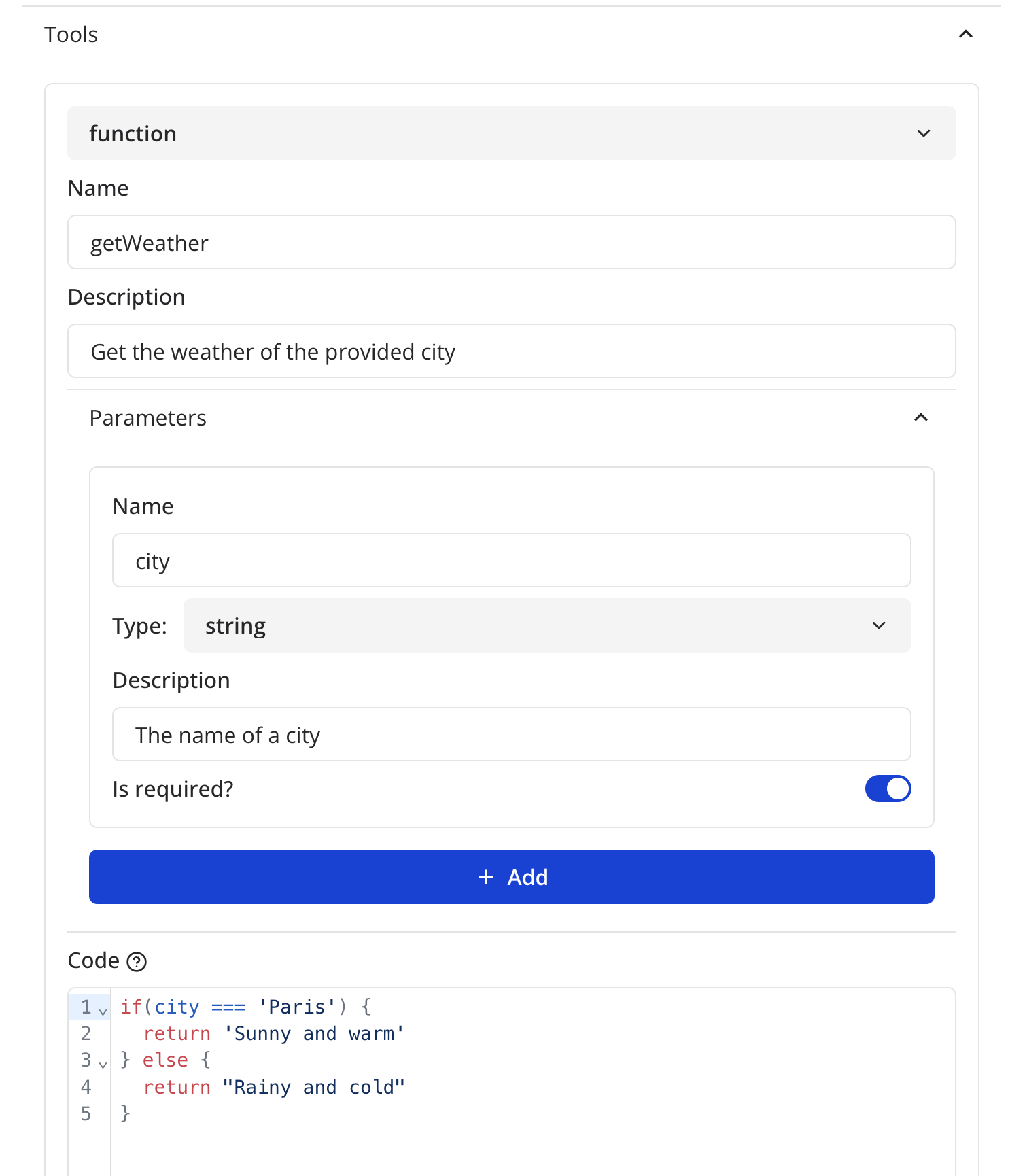
Como você pode ver, o bloco de código espera o corpo da função JavaScript. Use a palavra-chave return para devolver o valor à OpenAI como resultado da função.
Se quiser definir variáveis direto neste bloco de código, use a função setVariable.
A função é executada no servidor, então está sujeita a algumas limitações listadas aqui.
Perguntar ao modelo
Esta ação usa a Responses API da OpenAI para gerar respostas do modelo, com ferramentas internas opcionais e suporte a conversas de vários turnos.
Configuração básica
Selecione um Modelo (por exemplo, gpt-5.4), escreva uma Mensagem (normalmente a entrada do usuário) e, se quiser, forneça Instruções (o prompt de sistema para o modelo).
Conversas de vários turnos
Para que o histórico da conversa seja lembrado entre mensagens, associe uma variável ao campo Response ID. Se a variável estiver vazia, uma nova conversa começa. A cada resposta, a variável é atualizada automaticamente, de modo que a próxima chamada continue a mesma conversa.
Ferramentas internas
Você pode ativar as seguintes ferramentas internas da OpenAI na seção Built-in tools:
- File Search — selecione um ou mais vector stores da sua conta OpenAI. O modelo os consulta em busca de conteúdo relevante ao responder.
- Web Search — permite que o modelo pesquise na web por informações atualizadas.
- Code Interpreter — permite que o modelo escreva e execute código Python.
Funções
A seção Functions permite definir funções personalizadas que o modelo pode chamar. Cada função tem nome, descrição, parâmetros tipados e um bloco de código JavaScript que devolve um valor.
O bloco de código espera o corpo de uma função JavaScript. Use a palavra-chave return para devolver um valor ao modelo.
Se quiser definir variáveis direto neste bloco de código, use a função setVariable.
A função é executada no servidor, então está sujeita a algumas limitações listadas aqui.
:::note Migrando do Ask Assistant? A ação Ask Assistant (baseada na Assistants API da OpenAI, já descontinuada) será removida em agosto de 2026. Para migrar, crie um novo bloco Ask Model e configure o modelo, as instruções e as ferramentas diretamente — a Responses API não exige mais um ID de assistente. :::
Criar áudio
Esta ação transforma um texto em uma URL de áudio, que você pode reutilizar no seu bot.
:::note As URLs de áudio geradas são temporárias e expiram em 7 dias. Se precisar guardá-las, baixe os arquivos antes disso. :::
Criar transcrição
Esta ação transcreve uma URL de áudio em texto.
Você pode selecionar um modelo (o padrão é whisper-1 para fluxos já existentes). Forneça um Prompt para orientar a transcrição — por exemplo, com uma lista de termos técnicos ou nomes próprios.
Gerar variáveis
Esta ação define variáveis a partir de um prompt.
Digamos que você queira extrair uma informação específica da última mensagem do usuário — o nome dele, por exemplo. Para isso, use um prompt como este:
Extract user's information from user's last message: "{{Last message}}"E informe, por exemplo, as variáveis Name e Email.
Se a variável Last Message contiver "Meu nome é João e meu e-mail é joao@gmail.com", as variáveis Name e Email receberão João e joao@gmail.com, respectivamente.
Usando vários blocos OpenAI: dicas
Neste vídeo, comento pontos importantes ao usar vários blocos OpenAI em sequência. Mostro um exemplo em que pedimos um tema ao usuário, geramos um resumo e exibimos uma lista de autores.
Explico que não é possível transmitir mensagens em tempo real quando elas têm texto antes ou depois, e que todos os blocos precisam ser processados antes de qualquer coisa aparecer.
Também demonstro como a formatação é afetada pela presença de texto antes de uma mensagem. Assista para aprender a tirar mais proveito de vários blocos OpenAI.
Suporte a visão
Os blocos Create Chat Message e Ask Model têm suporte a visão. Isso significa que o GG.chatbot detecta automaticamente URLs de imagem em qualquer mensagem do usuário enviada à OpenAI e as interpreta. A URL precisa estar isolada do restante do texto para ser detectada corretamente. Veja um exemplo de mensagem com URL de imagem:
Se o modelo selecionado não for compatível com visão, a URL da imagem será tratada como texto comum.
What's in this picture?

https://domain.com/image.png
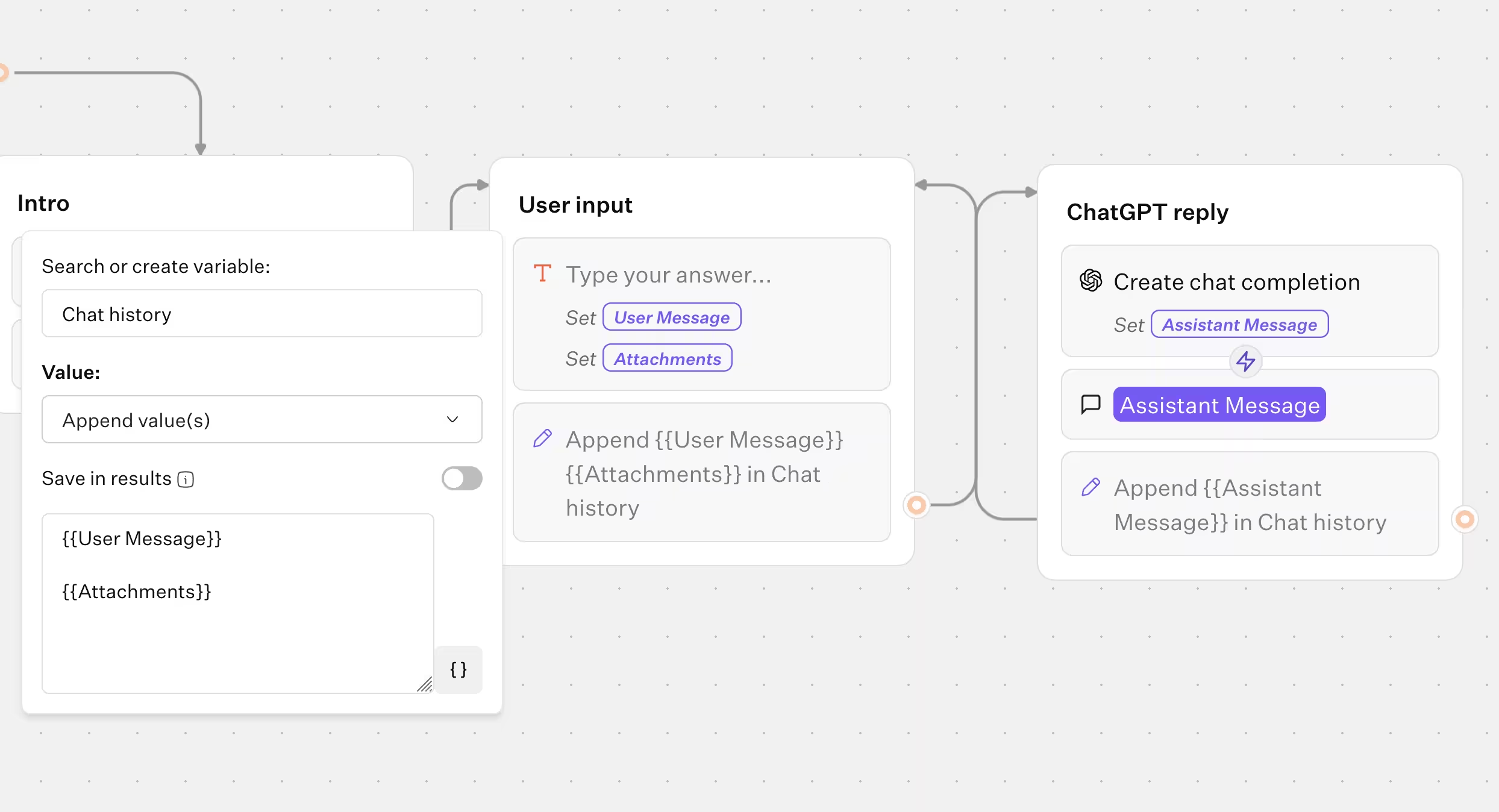
Assim, você pode acrescentar à variável Dialogue quaisquer anexos enviados pelo usuário, e o modelo detectará a URL da imagem automaticamente.
Solução de problemas
Mensagem de erro: "OpenAI block returned error"
Significa que o bloco OpenAI não está configurado corretamente. Verifique se:
- Você selecionou uma conta OpenAI.
- Existe pelo menos uma mensagem de usuário ou uma mensagem Dialogue configurada.
Ele devolve uma mensagem vazia
Quase sempre significa que você excedeu a cota gratuita da OpenAI. Adicione uma forma de pagamento à sua conta para continuar usando.