Opções
A biblioteca do Forge estende o Zod. Ou seja, você pode usar qualquer esquema Zod para validar os dados que quer guardar no seu bloco. O Forge armazena os metadados de layout nos esquemas usando a API meta() do Zod, para que o editor do GG.chatbot renderize as entradas corretas.
As opções estendem o esquema z.ZodObject<any>.
O Forge oferece funções práticas para criar o esquema de opções. Embora você possa usar esquemas Zod puros, recomendamos fortemente as funções option.
Veja um exemplo de esquema criado com os auxiliares option e o meta():
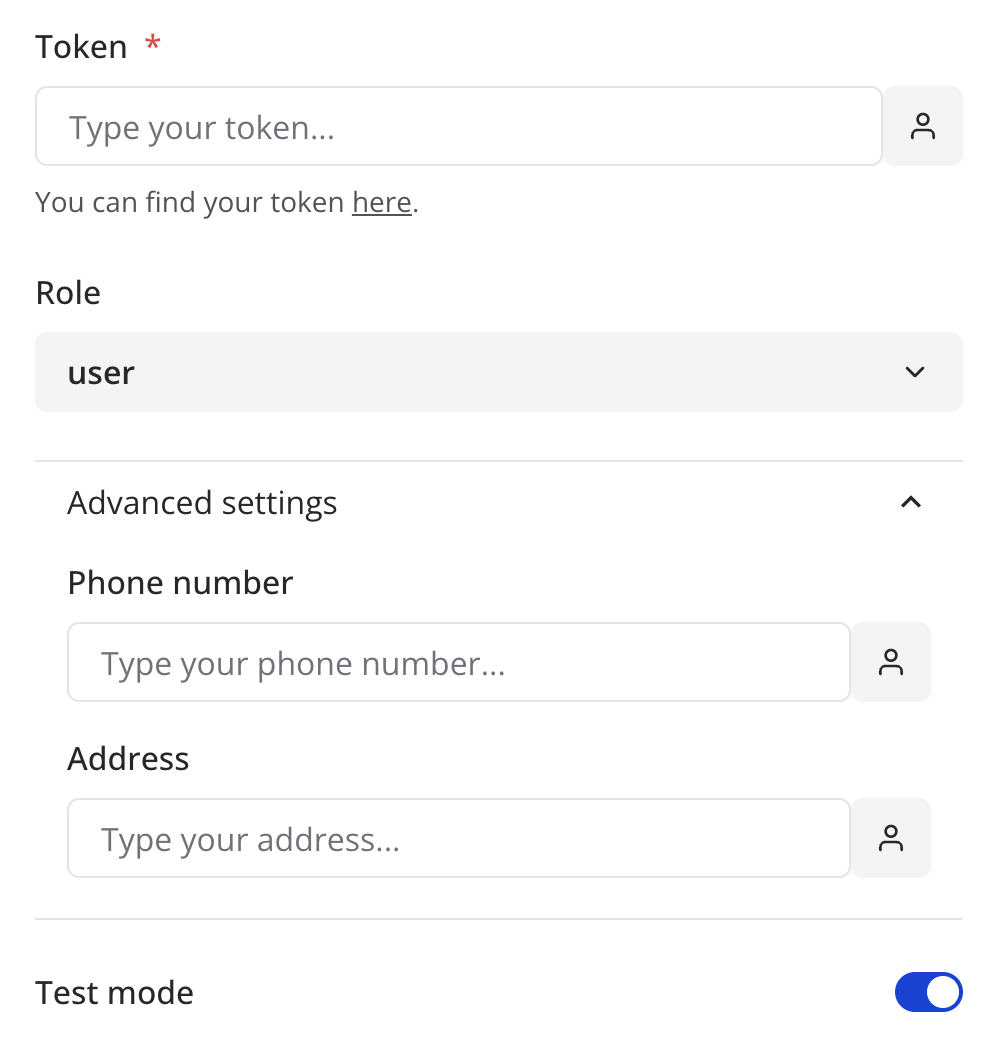
option.object({
  token: option.string.meta({ layout: {
    label: 'Token',
    isRequired: true,
    placeholder: 'Type your token...',
    helperText: 'You can find your token [here](https://).',
  } }),
  role: option.enum(['user', 'admin']).meta({ layout: {
    defaultValue: 'user',
    label: 'Role',
  } }),
  phoneNumber: option.string.meta({ layout: {
    accordion: 'Advanced settings',
    label: 'Phone number',
    placeholder: 'Type your phone number...',
  } }),
  address: option.string.meta({ layout: {
    accordion: 'Advanced settings',
    label: 'Address',
    placeholder: 'Type your address...',
  } }),
  isTestModeEnabled: option.boolean.meta({ layout: {
    label: 'Test mode',
    defaultValue: true,
    helperText: 'Enable test mode to use a test account.',
  } }),
})
Object
option.object({
  //...
})
String
Exemplo:
option.string.meta({ layout: {
  label: 'Name',
  placeholder: 'Type a name...',
  withVariableButton: false,
} })
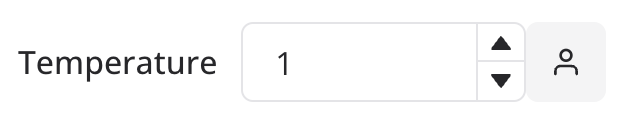
Number
Exemplo:
option.number.meta({ layout: {
  label: 'Temperature',
  defaultValue: 1,
  direction: 'row',
} })
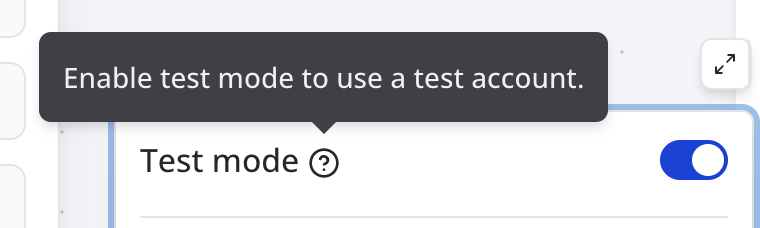
Boolean
option.boolean.meta({ layout: {
  label: 'Test mode',
  moreInfoTooltip: 'Enable test mode to use a test account.',
} })
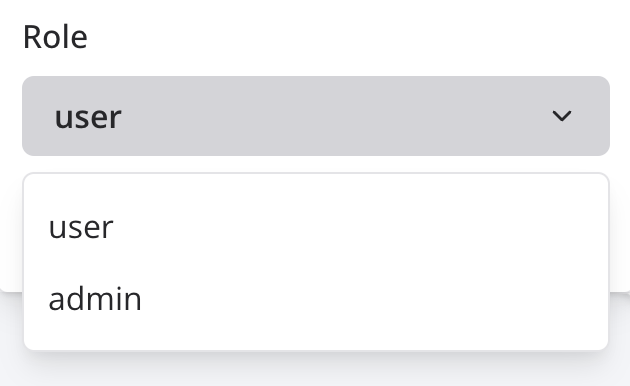
Enum
Exemplo:
option.enum(['user', 'admin']).meta({ layout: {
  label: 'Role',
  defaultValue: 'user',
} })
Uniões discriminadas
Exemplo:
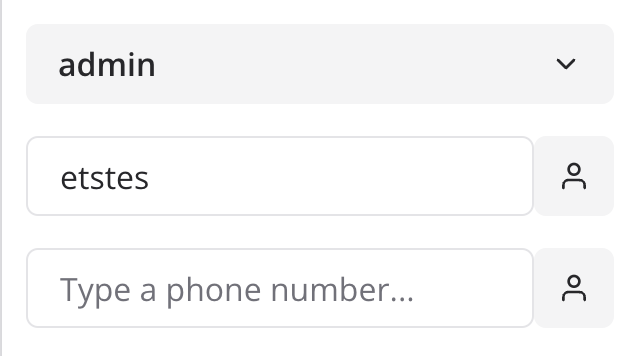
option.discriminatedUnion('type', [
  option.object({
    type: option.literal('user'),
    name: option.string.meta({ layout: { placeholder: 'Type a name...' } }),
  }),
  option.object({
    type: option.literal('admin'),
    name: option.string.meta({ layout: { placeholder: 'Type a name...' } }),
    phoneNumber: option.string.meta({ layout: {
      placeholder: 'Type a phone number...',
    } }),
  }),
])
Literal
Usado principalmente em uniões discriminadas. Não aparece no editor do GG.chatbot.
Exemplo:
option.literal('user')Array
Use para coletar uma lista de valores.
Exemplo:
-
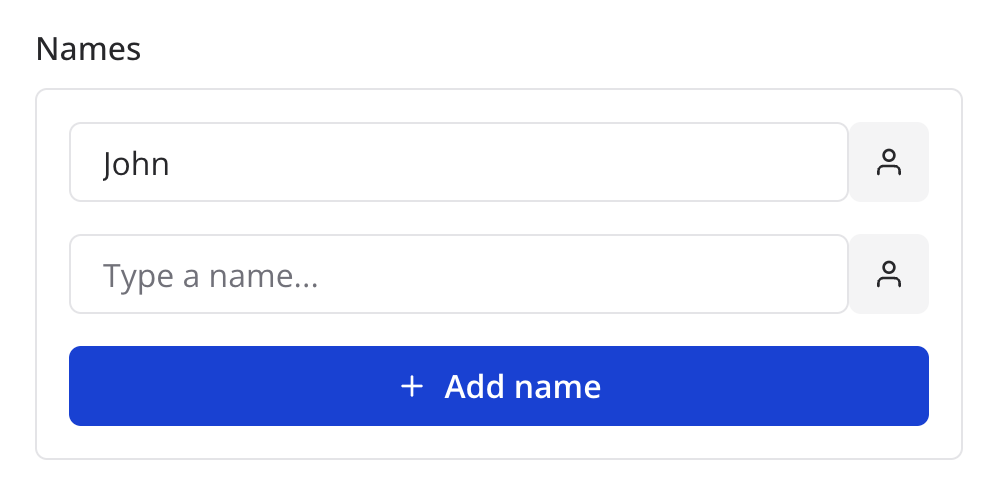
Uma lista de nomes
option.array(option.string.meta({ layout: { placeholder: 'Type a name...' } })).meta({ layout: {
  label: 'Names',
  itemLabel: 'name',
} })
Auxiliares
Save Response Array
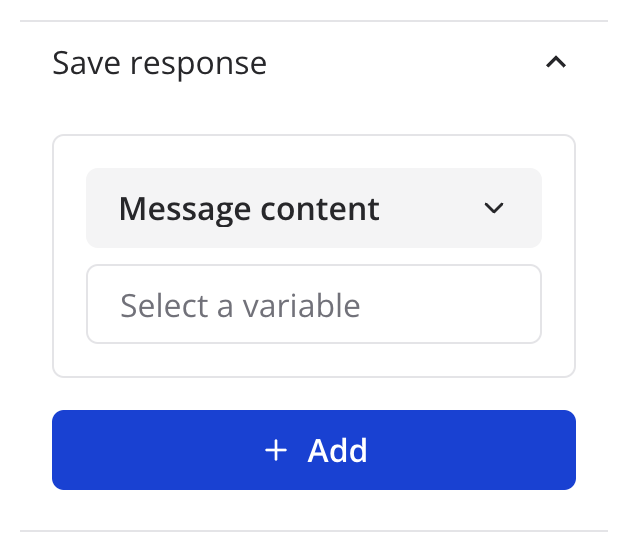
Use para salvar em variáveis a resposta de um vetor de opções.
Por exemplo, se você quer que o usuário possa salvar a resposta de uma requisição HTTP em variáveis:
option.saveResponseArray(['Message content', 'Total tokens']).meta({ layout: {
  accordion: 'Save response',
} })
Você informa a lista de todos os valores de resposta que podem ser salvos.
Propriedades de layout
labelstringO rótulo da opção. Costuma aparecer logo acima da entrada.
placeholderstringO texto de exemplo da entrada.
helperTextstringO texto de apoio da entrada. Costuma aparecer abaixo dela.
accordionstringO nome da seção recolhível em que a opção aparece. Por exemplo, para agrupar duas propriedades na mesma seção chamada "Advanced settings":
option.object({
  temperature: option.number.meta({ layout: {
    accordion: 'Advanced settings',
  } }),
  humidity: option.number.meta({ layout: {
    accordion: 'Advanced settings',
  } }),
})direction'row' | 'column'padrão: columnA direção da entrada. Com row, o rótulo aparece à esquerda dela.
defaultValueanyO valor padrão da entrada.
moreInfoTooltipstringA dica exibida quando o usuário passa o mouse sobre o ícone de informação da entrada.
withVariableButtonbooleanpadrão: trueDefine se o botão de variável aparece ao lado da entrada.
inputType'variableDropdown' | 'textarea' | 'password'O tipo de entrada a exibir.
isRequiredbooleanpadrão: falseDefine se a entrada é obrigatória. Com true, exibe uma estrela vermelha ao
lado do rótulo.
fetcherstringDefina isto se quiser que sua entrada ofereça uma lista suspensa com itens buscados dinamicamente.
option.string.meta({ layout: {
  fetcher: 'fetchModels',
} })
O fetchModels deve corresponder ao id do buscador definido na propriedade
fetchers da ação. Veja Fetcher para mais informações.
Apenas para vetores
itemLabelstringO rótulo dos itens de uma opção do tipo vetor. Aparece ao lado do texto "Add" no botão de adicionar.
isOrderedbooleanpadrão: falseDefine se a ordem dos itens do vetor importa. Exibe botões de "mais" acima e abaixo ao passar o mouse sobre um item.